这一步做什么
在服务商那里租一台服务器。做完后,你手里会有三样东西:服务器 IP、root 密码、SSH 端口。下一步就靠它们登录服务器。
选哪家
推荐直接买搬瓦工(BandwagonHost)。线路稳定,作者自己一直在用,这套方案也在它上面反复测试过。
DMIT 也不错,但经常缺货,不用等它。
配置怎么选
商家的页面上选项很多,只看下面这几项就够了:
| 选项 | 选什么 | 为什么 |
|---|---|---|
| 操作系统 | Ubuntu 24.04 | 方案只支持 Ubuntu 22.04 以上和 Debian 12 以上。选错了,要到后台重装 |
| 机房位置 | 美国洛杉矶 | 离国内近,主流 AI 服务都支持美国 |
| 内存 | 1G 就够 | 节点和 AI 接口在 1G 内存的机器上实测运行良好 |
| 虚拟化 | KVM | 能装完整的系统。搬瓦工默认就是 |
| IP | 独立的 公网 IP(IPv4) | 不能是 NAT 机器,那种只给几个端口,证书和节点装不上 |
| 流量 | 每月几百 G 到 1T | 个人和家人日常使用足够 |
下单的过程
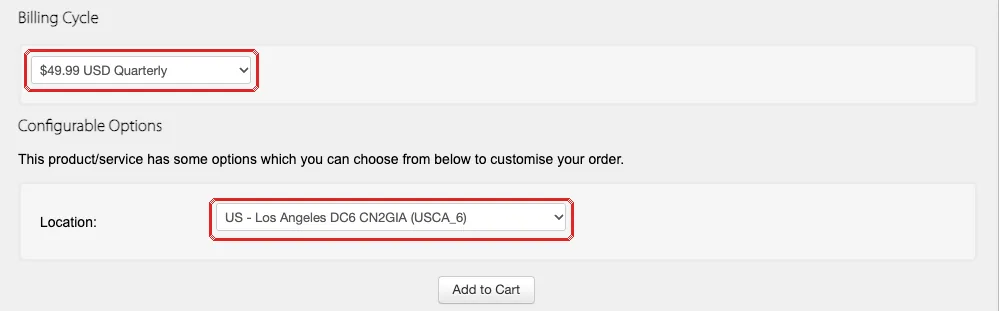
- 点上面的购买链接,选套餐和付款周期(按季或按年)。
- 机房选洛杉矶,系统选 Ubuntu 24.04(有的商家在开通后才让你选系统)。
- 用邮箱注册账号,按结账页的提示付款。
- 等几分钟到几十分钟,会收到开通邮件,后台的服务列表里也能看到这台服务器。
更详细的过程见 How-to:在搬瓦工买服务器、在 DMIT 买服务器。系统选错了看 后台重装系统为 Ubuntu。
记下三样东西
在开通邮件或商家后台里找到这三样,抄到一个只有你能看到的地方:
| 记下来 | 长什么样 | 说明 |
|---|---|---|
| 服务器 IP | 四组数字,比如 203.0.113.10 |
服务器的门牌号 |
| root 密码 | 一串字母和数字 | 管理员密码。有的商家给的是密钥文件,那就记下文件放在哪 |
| SSH 端口 | 多数是 22,有的商家是别的数字 |
远程登录用的「房间号」 |
卡住了?
付款失败怎么办?
先换一种结账页上支持的付款方式再试。还是不行,就给商家开工单问一下;也可以换一家商家。
付款成功了,但一直没收到开通邮件?
先看邮箱的垃圾箱。再登录商家后台,找「我的服务」(My Services)之类的列表,IP 和登录信息一般在那里也能看到。新账号偶尔会被人工审核,等一等或者开工单问。
系统选错了,或者我不确定选了什么?
到商家后台找「重装系统」(Reinstall OS),选 Ubuntu 24.04。重装会清空服务器,刚买的机器没什么可丢的。重装后用新的 root 密码。
SSH 端口不是 22,有关系吗?
没关系,记下来,下一步告诉 AI(或者填进命令里)就行。
做到这里,检查一下
✓ 都勾上了,可以去下一步。