为什么要 Gmail
买服务器、注册 GitHub、注册各种国外服务,都需要一个能正常收信的邮箱。国内邮箱也能用,但有些国外服务的邮件会被拦截或延迟。Gmail 用来注册国外服务最省心。
步骤
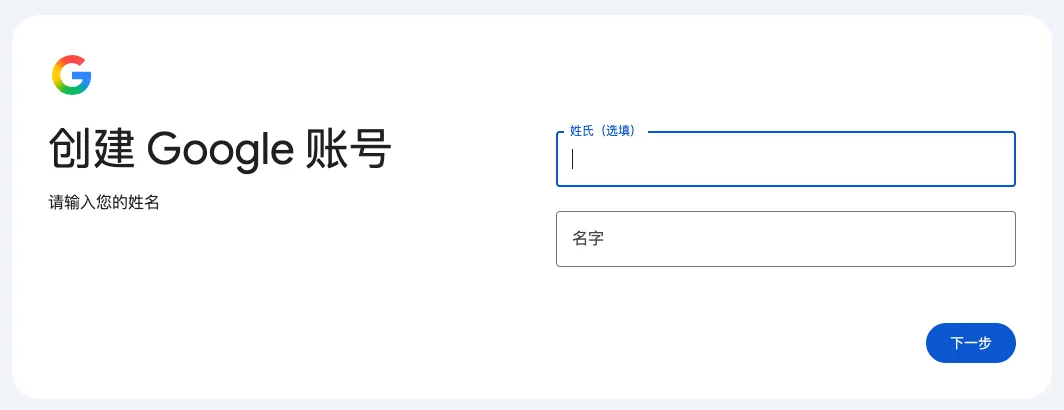
- 打开 accounts.google.com/signup(或者打开 gmail.com,点「创建账号」)。
- 用途选「个人用途」。
- 填姓名、生日、性别。生日请填真实的,未成年账号会有限制。
- 选一个 Gmail 地址,比如
yourname2026@gmail.com。被占用了就换一个。 - 设置密码:至少 12 位,字母、数字、符号混合,不要和别的网站用同一个。
- 按提示验证手机号(下面有常见问题)。
- 建议填一个「辅助邮箱」,忘记密码时可以用它找回。
注册完马上做:打开两步验证
- 打开 myaccount.google.com,点「安全」。
- 找到「两步验证」,按提示打开,推荐用手机上的验证器 App 或「Google 提示」。
这样就算密码泄露,别人也登录不了你的账号。
卡住了?
提示「此电话号码无法用于进行验证」?
这是 Google 的风控,常见于新设备、新网络。可以换个时间再试,或者在手机上用 Gmail App 注册,成功率通常更高。
收不到验证码短信?
等一两分钟再点重新发送;确认国家代码选对了(中国大陆是 +86)。
账号刚注册就被停用?
新账号短时间内频繁换 IP、批量操作容易触发风控。按页面提示申诉,正常使用一段时间后会稳定下来。