1. 下载哪个安装包
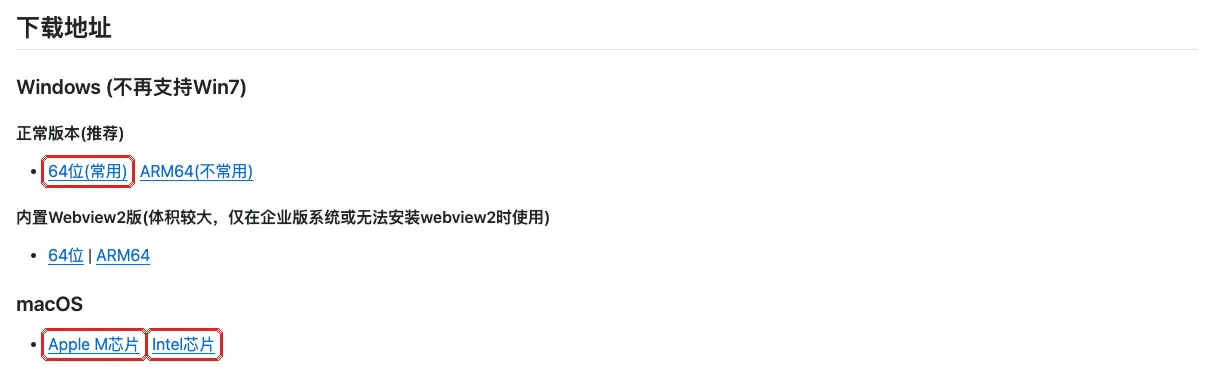
打开官方发布页 github.com/clash-verge-rev/clash-verge-rev/releases,在最新版本下面的文件列表里找:
| 你的电脑 | 下载 |
|---|---|
| 绝大多数 Windows 电脑(Intel、AMD 处理器) | 文件名以 _x64-setup.exe 结尾 |
| 骁龙等 ARM 处理器的 Windows 电脑 | 以 _arm64-setup.exe 结尾 |
| 安装后打不开、提示缺少 WebView2 | 换成名字里带 fixed_webview2 的版本 |
不知道自己是哪种:设置 → 系统 → 系统信息,看「系统类型」。
2. 安装
双击下载的文件,一路「下一步」。Windows 弹出安全提示时选「仍要运行」。
3. 导入订阅
- 打开 Clash Verge,点左侧「订阅」。
- 在「订阅文件链接」输入框里粘贴登录信息文件里的 Clash 订阅地址,点「导入」。
- 点一下新出现的订阅卡片,让它变成选中状态。
4. 选规则模式
点左侧「代理」,上方模式选「规则」。这里能看到 名字-Reality 和 名字-TLS 两个节点。
5. 打开虚拟网卡模式
- 点左侧「设置」,打开「虚拟网卡模式」。提示需要服务模式时,点「安装服务」,在弹出的管理员确认里点「是」。
- 点「虚拟网卡模式」旁边的齿轮,打开「严格路由」,保存。
- 「Clash 设置」里的「IPv6」保持开启,「DNS 覆写」保持关闭。
原因和更多细节见 打开虚拟网卡模式(TUN)。
卡住了?
导入订阅失败?
确认粘贴的是 Clash 订阅地址(不是 Shadowrocket 那个),并且地址完整。还不行,在浏览器里打开这个地址,能打开就说明服务器正常。
安装服务失败?
右键 Clash Verge,选「以管理员身份运行」,再打开虚拟网卡模式(这种方式不需要安装服务)。
开了虚拟网卡模式,所有网站都打不开?
退出其他 VPN、游戏加速器;Windows 防火墙弹窗时点「允许」;还不行就关掉「严格路由」再试。